
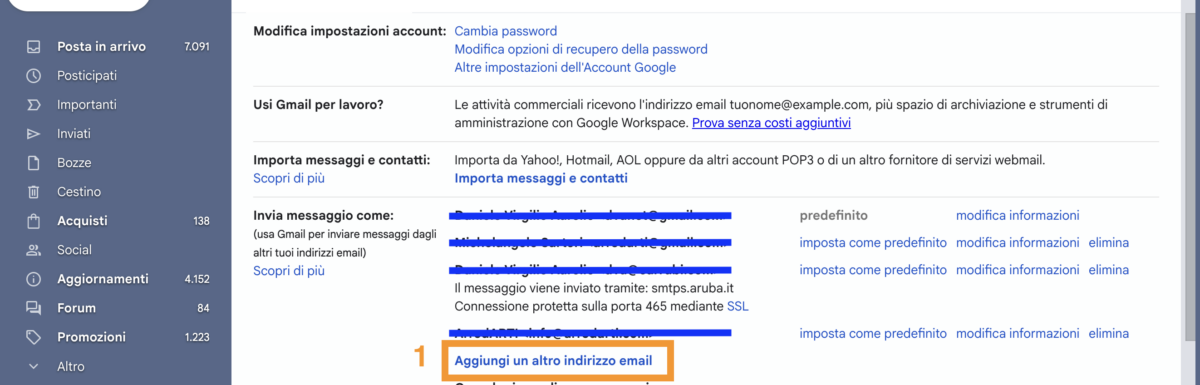
Molti professionisti preferiscono usare le caselle di posta di gmail, libero, hotmail o altro perchè l’interfaccia è più semplice oppure hanno sempre usato quella.
In realtà perde di valore agli occhi dei nuovi clienti, perchè sembra inspiegabile come mai un professionista non abbia un indirizzo personale.
Farlo costa davvero poco. Basta un dominio che costa circa 30€ all’anno.
Puoi scegliere il tuo servizio Hosting preferito oppure usare Server Plan che è quello che uso io e ti consiglio perchè costa poco, è italiano e per siti piccoli va benissimo, specie se ti serve solo l’email.
Link a Server Plan (lo starter kit va bene per tutti i liberi professionisti e le piccole attività).
Gmail non è solo un servizio di posta, ma può fungere da vero e proprio “client” (come Outlook o Apple Mail) per gestire indirizzi esterni.
Puoi centralizzare tutto all’interno della tua dashboard di Gmail, evitando di saltare da una webmail all’altra.
Ecco come funziona tecnicamente la gestione del tuo indirizzo personalizzato
Esempio: mio@dominiopersonale.it:
Attenzione. Assicurati di avere il browser aggiornato prima di continuare.
Dati richiesti. Tieni a portata di mano le credenziali SMTP e POP3 fornite dal tuo provider di dominio (solitamente si trovano nel pannello di controllo dell’hosting o ti sono arrivate per email quando hai comprato il dominio).
1. Ricevere email (Posta in arrivo)
Per leggere i messaggi in arrivo, Gmail utilizza il protocollo POP3.
- Cosa succede: Gmail si collega periodicamente al server del tuo dominio personale, “scarica” i nuovi messaggi e li visualizza nella tua posta in arrivo.
- Nota bene: A differenza del protocollo IMAP, il POP3 solitamente scarica i messaggi. Tuttavia, puoi sempre impostare Gmail affinché lasci una copia dei messaggi sul server originale.
| Caratteristica | IMAP | POP3 |
| Dove stanno le mail? | Sul Server | Sul tuo dispositivo |
| Sincronizzazione? | Sì, totale (lette, inviate, cartelle) | No, scarica solo la posta in arrivo |
| Uso da più dispositivi? | Eccellente | Molto complicato |
| Consumo spazio server | Elevato | Minimo (il server si svuota) |
| Velocità iniziale | Veloce (carica solo le anteprime) | Lenta (deve scaricare tutto il messaggio) |
Perché Gmail usa il POP3 per gli altri domini?
Gmail, quando “pesca” la posta da altri account (come il tuo mio@dominiopersonale.it), preferisce il POP3 perché agisce come un contenitore che “raccoglie” tutto e lo porta dentro la sua infrastruttura.
Una volta che Gmail ha scaricato le mail tramite POP3, esse diventano a tutti gli effetti parte del tuo account Gmail e verranno sincronizzate su tutti i tuoi dispositivi tramite l’app o il sito di Gmail.
In pratica, Gmail usa il POP3 per importare i dati, e poi usa la sua tecnologia per farti godere i vantaggi dell’IMAP.
2. Inviare email (Posta in uscita)
Per inviare messaggi mostrando il tuo indirizzo personalizzato, Gmail utilizza il protocollo SMTP.
- Cosa succede: Quando scrivi una nuova mail, puoi selezionare dal menu a tendina “Da:” il tuo indirizzo @dominiopersonale.it. Gmail userà i server del tuo dominio per spedire la mail, così il destinatario non vedrà l’indirizzo @gmail.com originale.
Come si configura?
Trovi tutto nelle impostazioni della versione web di Gmail.
Fai clic sull’ingranaggio in alto a destra → Visualizza tutte le impostazioni.
- Vai alla scheda Account e importazione.
- Cerca la sezione “Controlla la posta da altri account” e clicca su “Aggiungi un account email”.
- Configurazione POP3 (Ricezione): Vai su Impostazioni > Account e importazione > Controlla la posta da altri account e clicca su “Aggiungi un account email”.
- Inserimento parametri: Qui Gmail ti chiederà i dati del server POP (es. pop.tuodominio.it, porta 995, ecc.).
- Una volta completata la configurazione POP3 con successo, Gmail ti mostrerà un messaggio: “Il tuo account email è stato aggiunto. Ora puoi recuperare i messaggi da questo account.
- Vuoi anche poter inviare messaggi come mio@dominiopersonale.it?“
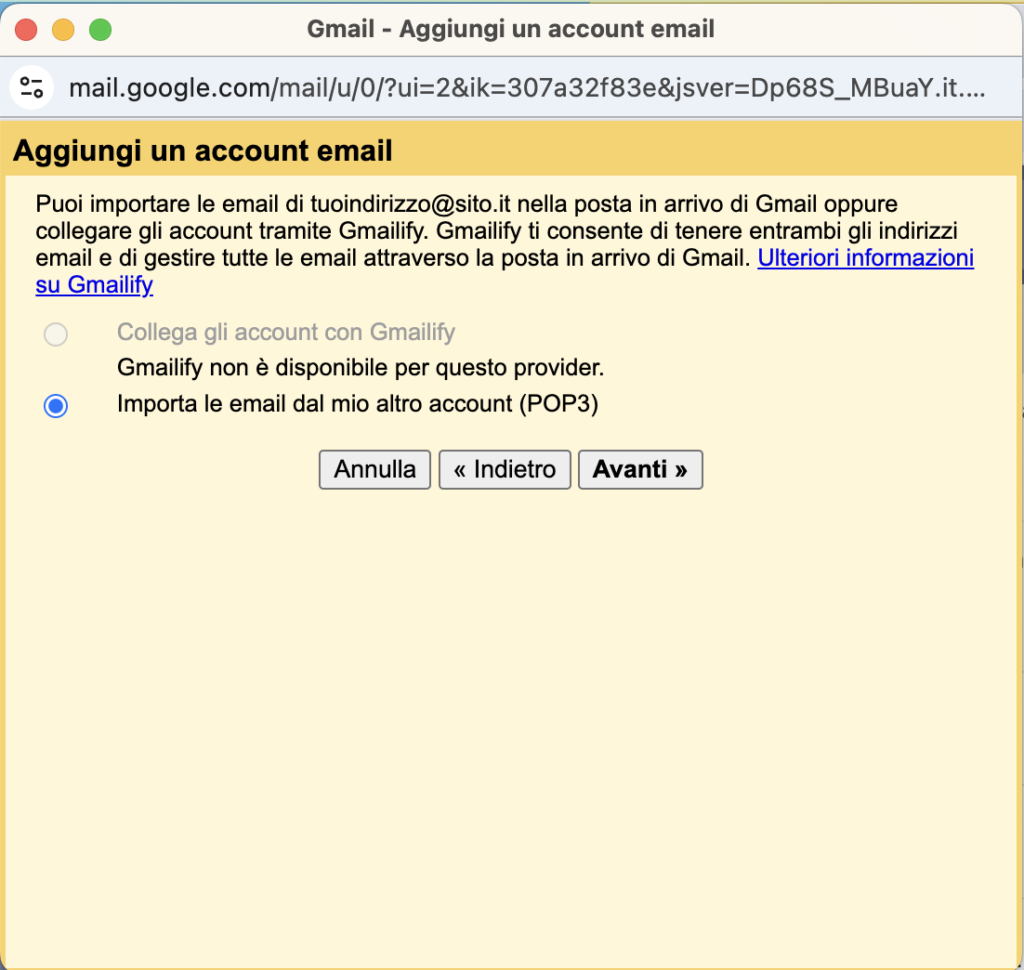
Seleziona “Sì” e clicca su Avanti. A quel punto si aprirà la procedura per l’invio (SMTP).
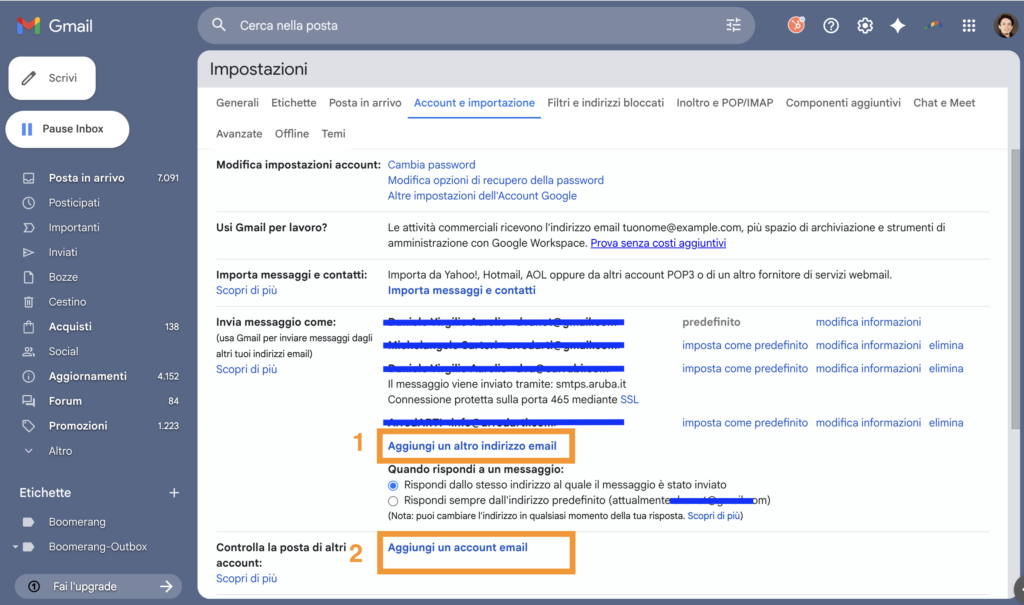
OOOOPSSSS… ho sbagliato nell’editare l’immagine.
Devi procedere prima con il Punto 2 “Aggiungi un account Email” e poi con l’1.
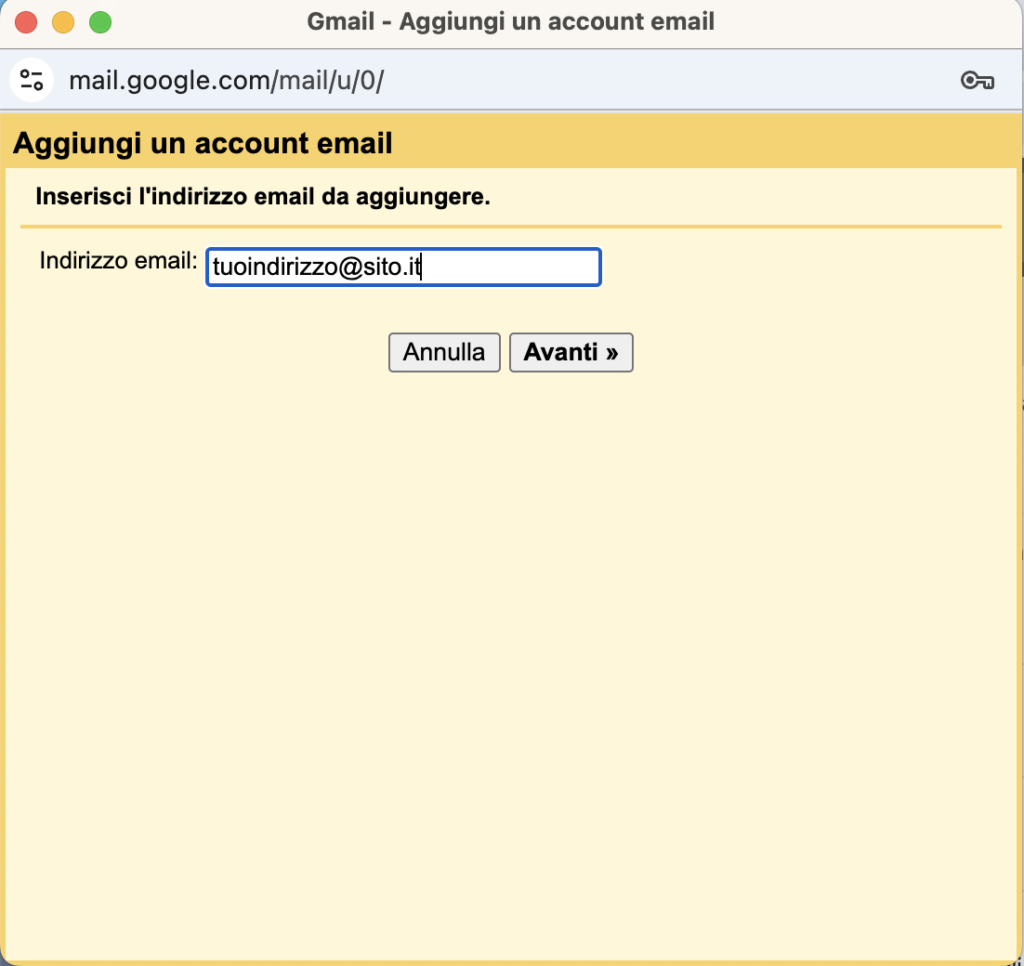
Subito dopo aver cliccato Aggiungi un account Email appare la finestra che vedi qui sotto e da qui in poi basta seguire le indicazioni.
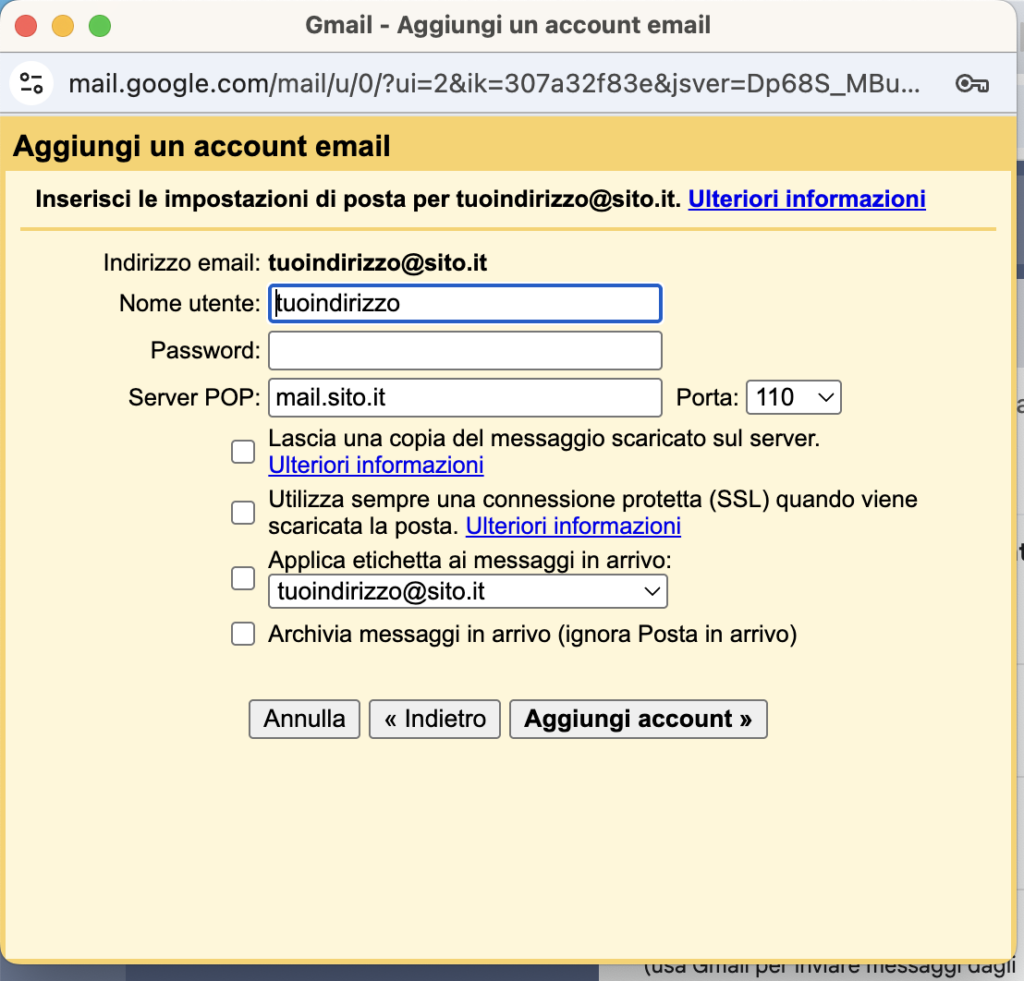
Facile Facile 😉
Questo è più o meno tutto. Mancano pochi passaggi, ma dovresti andare via liscio con le indicazioni che trovi direttamente su Gmail.
Spero di esserti stato di aiuto e se qualcosa non ti è chiaro scrivimi pure.